obnizのデバイスが出すWi-FiにPC/スマートフォンから接続し、ブラウザから設定を行うことができます。
デバイスの出すWi-Fiへの接続方法
いつでもWi-Fiを出しているわけではなく、以下の条件で設定モードとなります。
| デバイス | 設定モード変更方法 |
|---|---|
| obniz Board | ・起動時(または直後)にボタンを長押し→ Normal Launch → ADVANCED METHOD ・保存されているどのネットワーク設定にも繋げられなかった場合 |
| その他 | ・起動時(または直後)にボタンを長押し ・保存されているどのネットワーク設定にも繋げられなかった場合 |
設定モードになるとobnizデバイスは自身から以下のSSIDを持つパスワード不要のWi-Fiを出力します。
obniz-XXXXXXXX
(XXXXXXXXはその端末のobnizID)
スマートフォンやPCで接続することで自動的にブラウザが立ち上がります(OS3.5.0以降)。ブラウザが開かない、または古いOSの場合は下記のURLをブラウザで開くのをお試しください。
| obniz OS | 設定画面 |
|---|---|
| 3.5.0 <= | 接続後自動で開く。開かない場合はブラウザでhttp://192.168.254.1/を開く |
| < 3.5.0 | ブラウザでhttp://192.168.0.1/を開く |
| < 3.0.2 | ブラウザでhttp://1.2.3.4/を開く |
ログイン
OS3.5.0以降
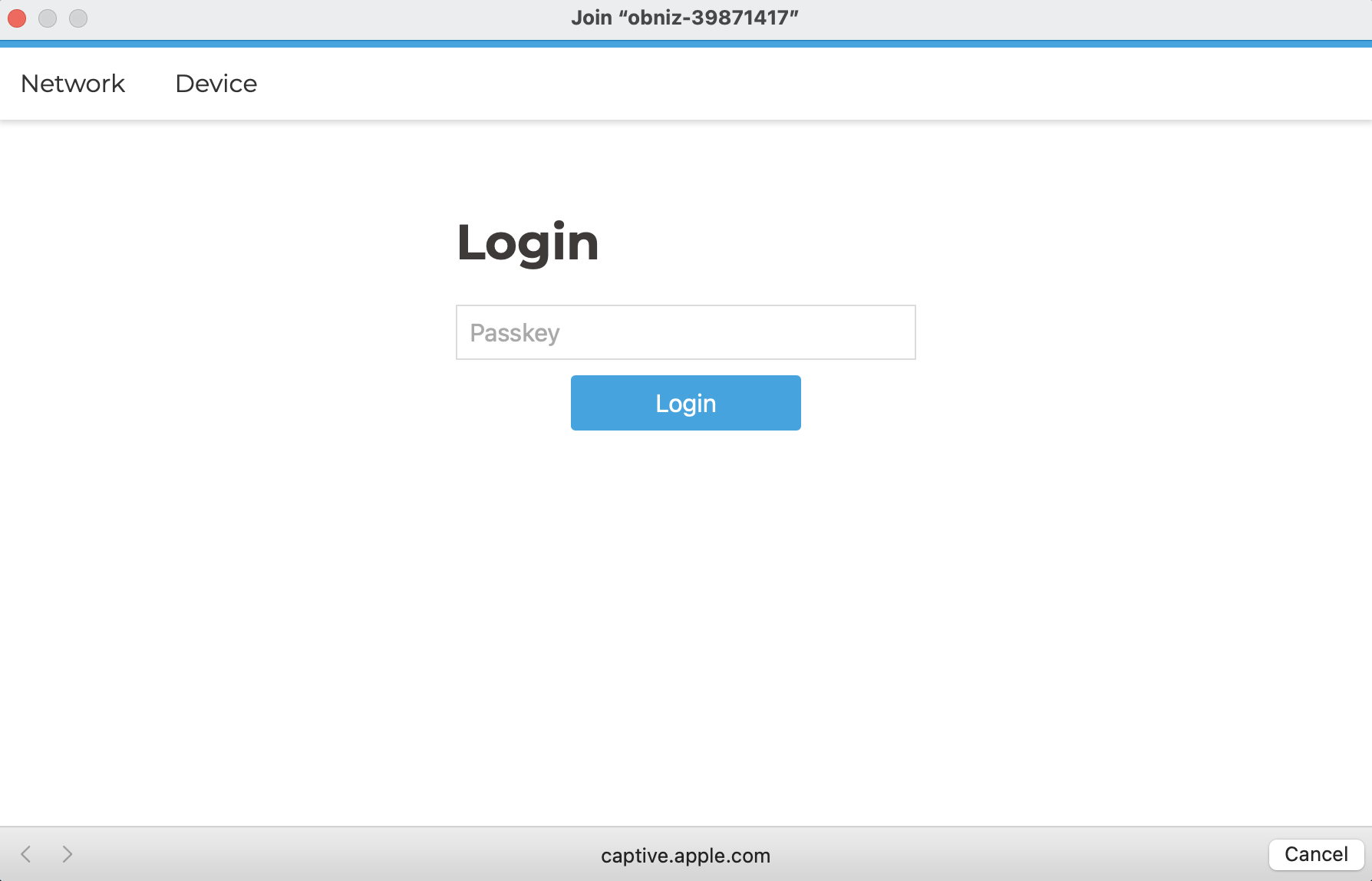
設定ページへのログインにはPassKeyが必要です。工場出荷時の設定はobnizとなっており、これはログイン後ブラウザまたはクラウドより変更可能です(クラウドからの変更についてはお問い合わせください)。
ネットワーク選択
OS3.5.0以降
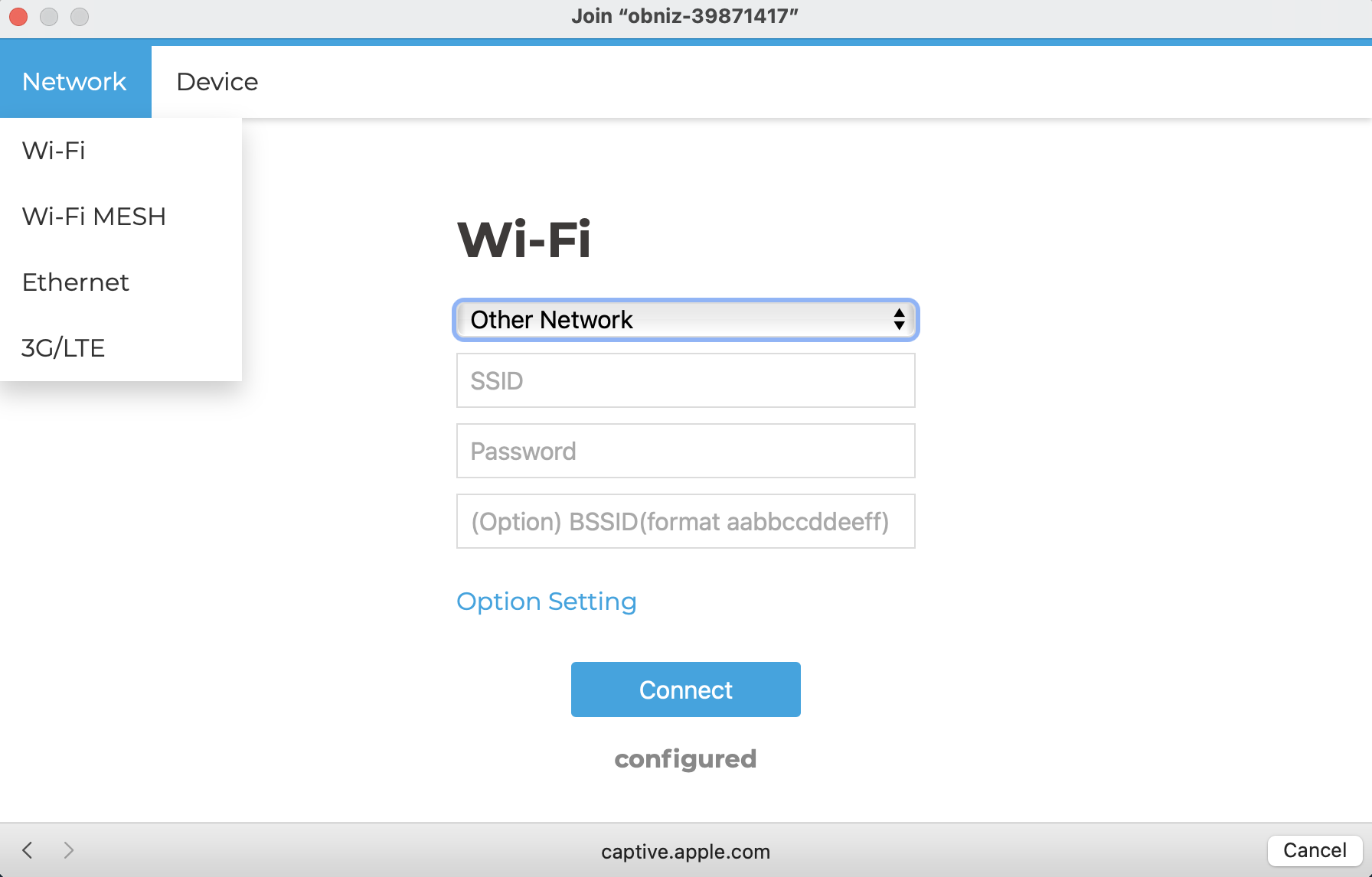
ログイン後以下のようなWi-Fi設定画面がスマートフォンまたはPCで開きます。
どのようなデバイスであっても、現在の設定とは関係なく必ずWi-Fi設定画面が最初に開かれます。
異なる設定を行いたい場合は左上の"Network"から希望のネットワークを選択してください。
ブラウザの仕様により、設定画面の挙動が異なる場合があります。
Andoroidをお使いの場合
ネットワーク設定
ブラウザからobnizOSの全てのネットワーク設定が行なえます。
保存する内容については設定のトップページをご覧ください。複数設定、優先についての記載があります。
接続状態表示
OS3.5.0以降
| Network | After Setting |
|---|---|
| Wi-Fi | ボタンを押すとともに設定が保存され、接続状態が表示されます。失敗時はエラーが表示され再度設定できるようになり、成功時にはオンラインになったあと一度再起動します。 |
| Ethernet | ボタンを押すとともに設定が保存され、端末は再起動し、再起動後接続をトライします。 |
| Cellular | ボタンを押すとともに設定が保存され、接続状態が表示されます。失敗時はエラーが表示され再度設定できるようになり、成功時にはオンラインになったあと一度再起動します。 |
接続状態として表示されるものの一例を記載します。
| Network | Status | Description |
|---|---|---|
| Wi-Fi | setting_configured | 設定済みまたは設定待ち |
| _ | wifi_connecting | Wi-Fiに接続中 |
| _ | wifi_waiting_dhcp | DHCP問い合わせ中 |
| _ | net_resolving_dns | DNS名前解決中 |
| _ | net_tcp_connecting | クラウド接続中 |
| _ | net_tcp_sending | クラウド接続リクエスト中 |
| _ | net_tcp_waiting_response | クラウド接続リクエスト承認待ち |
| _ | online | オンライン |
| Ethernet | setting_configured | 設定済みまたは設定待ち |
| Cellular | setting_configured | 設定済みまたは設定待ち |
| _ | lte_initing | モデム初期化中 |
| _ | lte_activating | ネットワークアクティベート中 |
| _ | net_resolving_dns | DNS名前解決中 |
| _ | net_tcp_connecting | クラウド接続中 |
| _ | net_tcp_sending | クラウド接続リクエスト中 |
| _ | net_tcp_waiting_response | クラウド接続リクエスト承認待ち |
| _ | online | オンライン |
よくあるエラー
接続がエラーとなった場合は赤文字でエラー内容が表示されます。
- Failed(203): アクセスポイントからの拒否で、固定IP環境でmacaddressの登録がされていない場合などに発生します。
Wi-Fi設定
Wi-Fi設定のページは表示するごとに周辺Wi-Fiをスキャンし選択肢として表示します。
設定可能な項目は以下となります。
| 設定 | 必須 | 内容 |
|---|---|---|
| SSID・Password | 必須 | 接続に必要な最低項目。SSIDがリストにない場合は"Other Network"を選び入力することができる。 |
| BSSID | 必須ではない | Macアドレスを指定した接続に利用します。英数字小文字12文字で指定します。 |
| 固定IP | 必須ではない | 固定IP, subnet, DNS, Gateway を指定します。空欄のままにすることでDHCP利用となります。 |
| Proxy | 必須ではない | port, addressを指定することでWebsocket接続時のProxy利用が行われます |
| WPA2 Enterprise | 必須ではない | Username, Password, AnonymousIDの指定 |
Connectを押すことで設定を即時保存し、接続を開始します。接続中は進捗状況をボタンの下に表示します。
接続に成功するとデバイスは一度再起動します。
接続に失敗した場合はエラーの内容が表示されます。
最大で5件保存します。
Ethernet設定
有線LANの設定を保存します。
| 設定 | 必須 | 内容 |
|---|---|---|
| 固定IP | 必須ではない | 固定IP, subnet, DNS, Gateway を指定します。空欄のままにすることでDHCP利用となります。 |
| Proxy | 必須ではない | port, addressを指定することでWebsocket接続時のProxy利用が行われます |
Wi-Fi設定と異なりConnectを押すと設定を保存し即時再起動します。
LTE 設定
OS3.5.0以降
モデムに対してSIMの設定を保存します。
| 設定 | 必須 | 内容 |
|---|---|---|
| APN設定 | 必須 | APN, id, password |
Connectを押すことで設定を即時保存し、接続を開始します。接続中は進捗状況をボタンの下に表示します。
接続に成功するとデバイスは一度再起動します。
接続に失敗した場合はエラーの内容が表示されます。
デバイスの情報表示と設定
上のナビゲーションよりDeviceを選ぶことで設定の削除やMacアドレスの確認などが行なえます。
行える設定は以下のとおりです。
| 設定 | 内容 |
|---|---|
| ネットワーク設定削除 | 全てのネットワーク設定を削除します |
| Wi-Fi Region | 利用可能なWi-Fiのチャンネルを選択します。初期設置では North America (1-11ch)となっています。そのため、obnizOSは1-11chをアクティブスキャンし、12-14はパッシブスキャンします。特にステルスSSIDでかつ12-14chだった場合はobnizOSは初期設定では発見ができません。 |
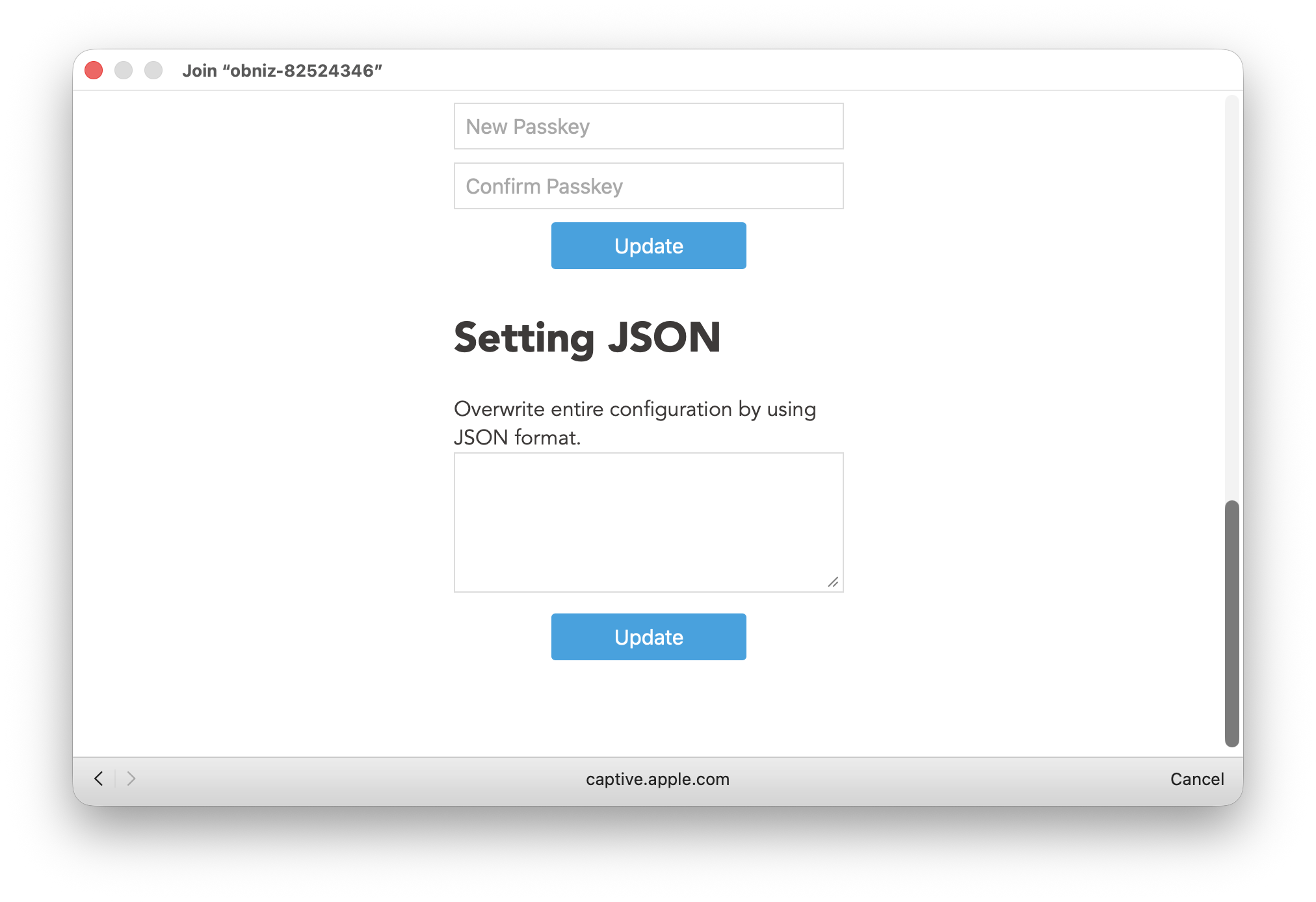
| PassKey | ログインするためのパスワードの設定を行います。設定することでobnizではログインできなくなります。 |
JSONでの一括設定
OS7以降
設定用JSONを用いてすべての設定を一括で行うことが可能です。
Wi-Fiの設定からセルフホスティングの設定などを1つのJSON文字列として入力することで設定できます。