
一部端末ではシリアル通信端子でのコンソール機能を利用した設定が可能です。
接続
シリアル通信は以下のように接続します。
| Key | Value |
|---|---|
| 接続端子 | 機器と設定により異なります。詳しくは機器のマニュアルを参照ください |
| ボーレート | 115200bps |
| フロー制御 | なし |
| パリティ | なし |
注意点:いくつかのESP32デバイスで、DTR・RTSを利用した自動書き込み回路が入っている場合があります。その場合、接続しても通信できない可能性がありますので、DTR・RTSのON,OFFを試してください。(多くの場合両方OFFで通常通信が可能です。)
OS7以降ではコンソールをOFFにすることが可能です。接続してもコンソール機能を利用できないことがあります。
無効化されていてもボタンを押す操作で設定モードに変更した場合はコンソールを有効化することができます。
モード切替
シリアル通信でモード切替のためのコマンドを送ることで設定モードに切り替わります。
| OS | 設定モード変更方法 |
|---|---|
| 3.5.0 <= | 起動後どのタイミングであってもmenuの4文字を送信したとき。改行は不要です |
| < 3.5.0 | 起動時(または直後)にsの1文字を送信したとき。改行は不要です |
メインメニュー
上記モード切替のmenuと入力し初めに現れるのがメインメニューです。
パスキーの入力を求められます(OS6以降)適切なパスキーを入力してください。出荷時ではobnizに設定されています。
Passkey
- Input text >>
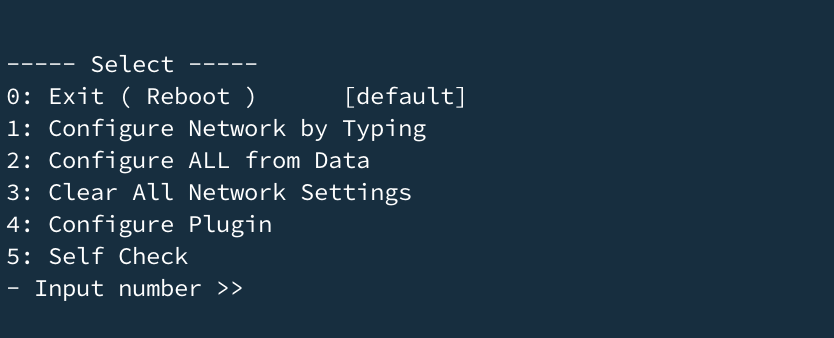
メニューはOSのバージョンにより表示されるものが変わります。
----- Select -----
0: Exit ( Reboot )    [default]
1: Configure Network by Typing
2: Configure ALL from Data
3: Clear All Network Settings
4: Configure Plugin
5: Self Check
- Input number >>
| 設定 | 対応している最小OSバージョン | 設定の内容 |
|---|---|---|
| 0: Exit ( Reboot ) | 3.0.0 | ただ再起動します。何も数字を入れずにエンターを押すとこちらが選択されます。 |
| 1: Configure Network by Typing | 3.0.0 | Consoleよりネットワーク設定を入力し、保存と再起動を行います。 |
| 2: Configure ALL from Data | 3.0.0 | 設定用JSONでのコンポーネント・ネットワーク一括設定を行います。どのような設定を行っていても内部の設定はこのJSONですべて置き換わることになります。 |
| 3: Clear All Setting | 3.0.0 | 全ての設定をクリアします。 |
| 4: Configure Plugin | 7.0.0 | Luaプラグインを上書きします |
| 5: Self Check | 7.0.0 | セルフチェックプログラムを動作させます。 |
コンソールの操作方法
数字での選択肢がある場合は数字を半角で入力しエンターを押します。
文字列の入力が必要な場合はそのまま入力します。
コンソールでは\r\nの文字列を受け付けません。ターミナルの改行設定がそのようになっている場合は\rまたは\nに切り替えてください。
Wi-Fiなどの設定を行うことができますが、コンソール操作では設定を完了したり設定クリアなどを選択すると保存の上再起動します。
1. 1: Configure Network by Typing
各種ネットワーク設定が可能です。
入力されたネットワークは保存され、ブラウザからの設定と同じく複数保存された場合は最後の設定が優先設定となります。
保存されている設定はどの方法でも読み出すことはできません。
以下より特にWi-Fiのオプション設定について紹介します。
Wi-FiについてはSSID, Passwordを入力することでWi-Fiの設定が可能です。
Macアドレス(BSSID)指定
obnizOS 3.5.0よりサポートされております。
アクセスポイントのMacアドレスを英数字小文字12文字で入力することで接続するアクセスポイントを指定することができます。
何も入力せずエンターを押すことで無指定となります。
ステルスSSID(非公開SSID)への接続方法
obnizOS 3.2.0よりサポートされております。
ステルスかどうかに関わらずSSIDやパスワードを入力することで設定可能です。
固定IPの設定方法
固定IPの場合は設定に必要な項目を立て続けに質問されます。
固定IPの利用には下記4つすべての入力が必須となります。
--- IP Address ---
Input address >> 192.168.0.10
--- Default Gateway ---
Input address >> 192.168.0.1
--- Subnet Mask ---
Input address >> 255.255.255.0
--- DNS Address ---
Input address >> 192.168.0.1
それぞれに必要な値を入力し、エンターを押すと次の項目に移動します。
Proxyの設定方法
Proxyの設定にはプロキシサーバーのアドレスとポートの情報が必要になります。
--- Proxy Config ---
Proxy Address
Input text >> 192.168.8.11

--- Proxy Port ---
Port Area:0-65535
Input number >> 8080
それぞれに必要な値を入力し、エンターを押すと次の項目に移動します。
WPA2 Enterprise
WPA2 Enterpriseの設定が可能な場合、Username, Password, AnonymousIDが設定可能です。
2. Configure ALL from Data
設定用JSONを利用した設定が可能です。すべてのネットワークとハードウェアの設定を一度に書き込むことが可能です。
ただし、Pluginに利用するLuaスクリプトは書き込めません。別のメニューより書き込みをしてください。
3: Clear All Network Settings
保存されているネットワーク設定およびハードウェア設定をすべて削除します。
ただし、Pluginは削除ができません。別のメニューより書き込みをしてください。
4: Configure Plugin
Lua Pluginを上書き保存します。
改行では保存ができません。Control + D つまりコントロールボタンを押しながらDを入力することで上書き保存し終了となります。
すべて削除したい場合は何も入力せず保存してください。間違ってこのメニューを選択した場合は再起動すれば上書きせずに再起動されます。
長文の場合はBufferが受け止めきれず欠損する可能性があります。1kbごとに分割してください。
5: Self Check
セルフチェックプログラムを起動します。セルフチェックプログラムは
- obnizOSではじめから用意されている端末ごとの診断プログラム
- Lua Pluginで用意されたセルフチェックプログラム
の両方を動作させることができます。
出荷時に推奨される設定
OS7以降では各設定を入力しても自動的に再起動しなくなっています。
これは複数の設定を同時に設定することを想定しており、以下の手順ですべての設定を行うことができます。
menuでメニューに入る- passkeyを入力する
2よりネットワークとハードウェアの設定をJSONで書き込む4よりLua Pluginを設定する5よりセルフチェックを動かし回路診断を行う0より再起動する