
🎯
ゴール
LTE-M / NB-IoT の電波が弱い現場で、既設 Ethernet に追加した Wi-Fi アクセスポイント経由で Intelligent Edge Kilo をインターネットに接続する。
構成
LTE-M / NB-IoT の電波が弱く、既設 Ethernet を利用できる現場では、Wi-Fiルータをアクセスポイント(AP)モードで1台追加し、Intelligent Edge Kilo(Kilo)を Wi-Fi 経由で既設 Ethernet のネットワークへ接続できます。
既設 Ethernet
  ↓
Wi-Fi ルータ(APモード / ブリッジモード)
  ↓ Wi-Fi
Intelligent Edge Kilo
このページでは、Wi-Fiルータの例として Buffalo 製 Wi-Fiルータを使用します。機種により画面名、スイッチ名、ポート名が異なるため、実際の機器の取扱説明書も確認してください。
❗
Kilo は Wi-Fi で WAN 接続します。Kilo の Ethernet 端子を Wi-Fi ブリッジや中継機に接続する手順ではありません。
事前に確認すること
| 項目 | 内容 |
|---|---|
| 上位回線 | 既設 Ethernet |
| 追加する機器 | Wi-Fiルータ |
| Wi-Fiルータの動作モード | APモード(ブリッジモード) |
| Kilo の接続方法 | Wi-Fi |
| Kilo の Wi-Fi | IEEE 802.11b/g/n(2.4GHz) |
| IPアドレス | ネットワーク管理者の指示に従い、DHCP または Static IP を設定 |
1. Wi-Fi アクセスポイントを設置する
Kilo を設置する場所の近くに Wi-Fiルータを設置します。
- Wi-Fiルータの電源を入れます。
- 既設 Ethernet ケーブルが届く場所に設置します。
- Kilo から十分な電波強度で接続できる位置に設置します。
⚠️
金属製の盤や筐体の中に Kilo や Wi-Fiルータを入れると、Wi-Fi の電波が弱くなることがあります。設置後に、Kilo の位置で電波強度を確認してください。
設定の大まかな流れは次の通りです。
- PCまたはスマートフォンで、Wi-Fiルータの初期SSIDに接続します。
- Kilo 接続用の SSID と Wi-Fiパスワードを設定します。
- 既設 Ethernet ケーブルを Wi-Fiルータに接続します。
- Wi-Fiルータを APモード(ブリッジモード)に切り替えます。
- PCまたはスマートフォンで、変更後の SSID に接続できることを確認します。
APモード(ブリッジモード)への切り替え方法は、メーカーや機種によって異なります。使用する Wi-Fiルータに合わせて、各社の設定手順を確認してください。
- Buffalo: Wi-FiルーターをAPモード(ブリッジモード)として使用する方法
- NEC Aterm: アクセスポイントモード[ブリッジモード]への切り替え手順
- I-O DATA: AP(アクセスポイント)モードに設定する方法
- ELECOM: AP(アクセスポイント)モードで使用する方法
1.1. Buffalo Wi-Fiルータを設定する(例)
1.1.1. 初期状態の Wi-Fi に接続する
PCまたはスマートフォンから、Buffalo Wi-Fiルータ出荷時の SSID に接続します。
出荷時の SSID、Wi-Fiパスワード、管理画面のログイン情報は、Wi-Fiルータ本体のラベルまたはセットアップカードを確認してください。
例:
SSID: Buffalo-XXXX
Wi-Fi Password: ************
管理画面: http://192.168.11.1
接続後、ブラウザで Wi-Fiルータの管理画面を開きます。
💡
Buffalo の管理画面は、初期状態ではhttp://192.168.11.1から開ける機種があります。表示できない場合は、AirStation アプリや機器の取扱説明書で管理画面の開き方を確認してください。
1.1.2. Kilo 接続用の SSID とパスワードを設定する
Kilo が接続するための SSID とパスワードを設定します。
例:
SSID: kilo-ap
Password: 任意の安全なパスワード
- Wi-Fiルータの管理画面を開きます。
- Wi-Fi設定、無線設定、または SSID 設定の画面を開きます。
- Kilo 接続用の SSID を設定します。
- Wi-Fiパスワードを設定します。
- 設定を保存します。
- PCまたはスマートフォンで、変更後の SSID に再接続します。
⚠️
SSID や Wi-Fiパスワードを変更すると、現在接続している PC やスマートフォンの Wi-Fi 接続は一度切断されます。変更後の SSID を選択し、新しいパスワードで再接続してください。
1.1.3. 既設 Ethernet を INTERNET ポートに接続する
Wi-Fiルータの INTERNET または WAN と記載されたポートに、既設 Ethernet ケーブルを接続します。
既設 Ethernet
  ↓
Wi-Fiルータ INTERNET / WAN ポート
  ↓
Kilo 接続用 Wi-Fi
1.1.4. APモード(ブリッジモード)に切り替える
SSID とパスワードの変更が完了したら、Wi-Fiルータを APモード(ブリッジモード)に切り替えます。
Buffalo の一部機種では、背面または底面のスイッチで切り替えます。
例:
AUTO / MANUAL スイッチ: MANUAL
ROUTER / AP / WB スイッチ: AP
- Wi-Fiルータの電源を切ります。
AUTO / MANUALスイッチがある場合はMANUALにします。ROUTER / AP / WBスイッチがある場合はAPにします。- Wi-Fiルータの電源を入れ直します。
- PCまたはスマートフォンで、変更後の SSID に再接続します。
機種によっては、ROUTER スイッチを OFF または AP に切り替えるタイプもあります。スイッチ名が異なる場合は、機器の型番に対応した取扱説明書を確認してください。
⚠️
必ず SSID とパスワードを設定してから APモードに切り替えてください。APモードに切り替えると、Wi-Fiルータの管理画面の IP アドレスが変わることがあります。管理画面に入れなくなった場合は、上位ルータや DHCP サーバから払い出された IP アドレスを確認してください。
❗
APモードでは、Wi-Fiルータ側の DHCP サーバ機能、アドレス変換、パケットフィルタなどのルータ機能は使用しません。IP アドレスは上位ネットワーク側のルータや DHCP サーバから払い出されます。
💡
Buffalo の案内では、APモードへ切り替えた後もINTERNETポートに接続した LAN ケーブルはそのままでよいとされています。通信できない場合のみ、使用している機種の取扱説明書でポートの指定を確認してください。
1.1.5. PCまたはスマートフォンで接続を確認する
PCまたはスマートフォンで変更後の SSID に接続し、インターネットまたは上位ネットワークへ到達できることを確認します。
確認例:
1. PCまたはスマートフォンで kilo-ap に接続する
2. ブラウザで任意のWebページを開く
3. 接続できることを確認する
PCまたはスマートフォンで通信できることを確認してから、Kilo のネットワーク設定を行ってください。
2. Intelligent Edge Kilo のネットワーク設定
2.1. 設定モードに入る
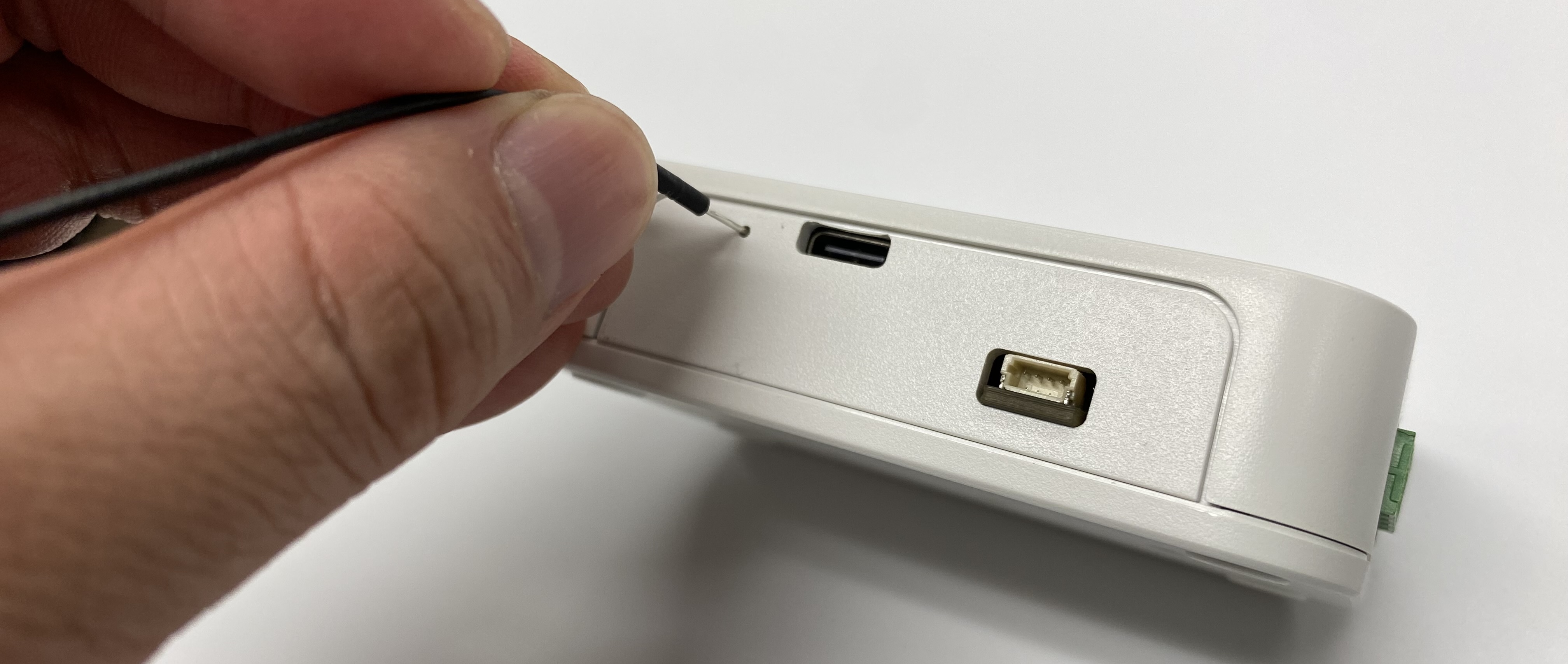
Kilo の電源が入っている状態で、設定ボタンを 3秒以上長押しします。ボタンは押しにくい位置にあるため、細いピンなどで奥のボタンを押します。
設定モードになると、本体の白色 LED がゆっくり点滅します。
2.2. Kilo が出力する Wi-Fi に接続する
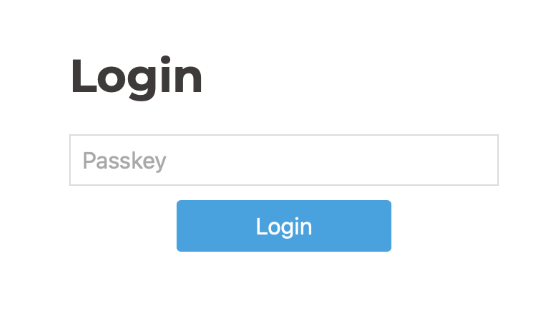
設定モードでは、Kilo から obniz-xxxxxxxx(x は obnizID)という SSID の Wi-Fi が出力されます。
PCまたはスマートフォンでこの Wi-Fi に接続し、ログイン画面が表示されたら、パスキーに obniz を入力します。
💡
ログイン画面が自動で表示されない場合は、ブラウザでhttp://192.168.254.1/を開いてください。
2.3. 既存のネットワーク設定を削除する
設定画面が開いたら、既存のネットワーク設定を削除します。
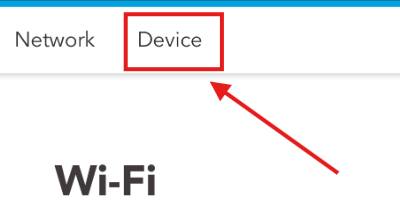
Deviceタブを開きます。ResetsのClear All Network Settingを選択します。Executeを押します。
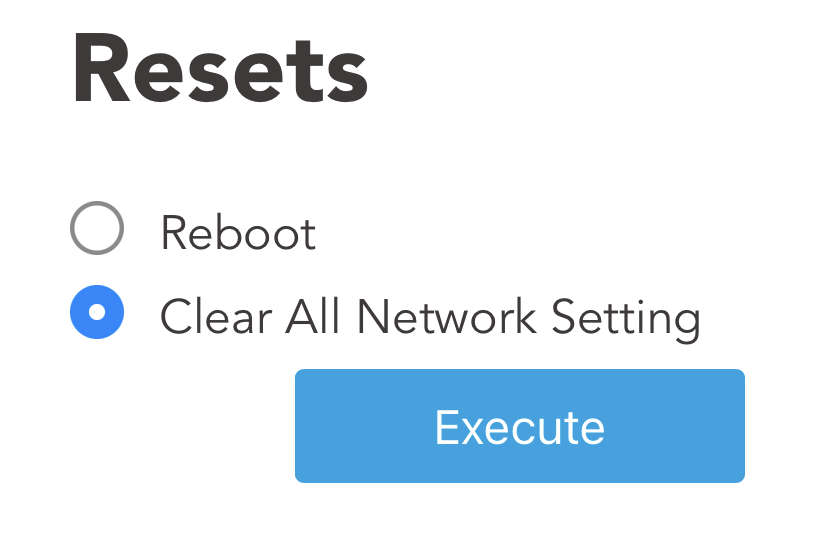
この操作により、以前に設定されていた LTE、Ethernet、Wi-Fi などのネットワーク設定が削除されます。
2.4. Wi-Fi 設定画面を開く
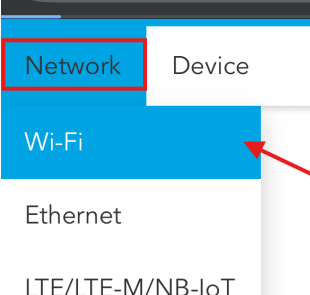
Network タブから Wi-Fi を選択します。
2.5. Buffalo Wi-Fiルータで設定した SSID を選択する
Wi-Fi の一覧から、Buffalo Wi-Fiルータで作成した SSID を選択し、パスワードを入力します。
例:
SSID: kilo-ap
Password: 設定したパスワード
一覧に SSID が表示されない場合は、Other Network を選択し、SSID を手動で入力します。
2.6. 必要に応じて Static IP を設定する
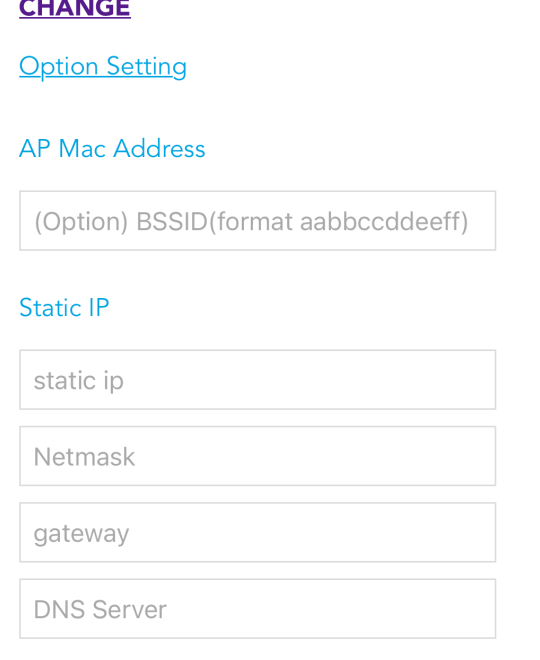
固定IPが必要なネットワークでは、Option Setting から Static IP を入力します。入力値はネットワーク管理者の指示に従ってください。
例:
static ip: 192.168.0.101
Netmask: 255.255.255.0
gateway: 192.168.0.1
DNS Server: 192.168.0.1
DHCP を使用する場合は、Static IP の入力は不要です。
2.7. 接続する
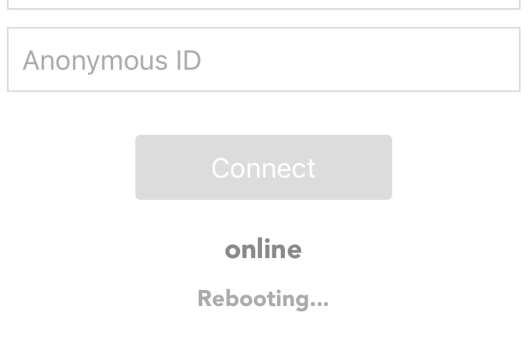
画面下部の Connect を押します。
最終的に online と表示されれば成功です。設定後、Kilo は再起動します。
3. 動作確認
設定後、Kilo がネットワークに接続できていることを確認します。
| 確認項目 | 期待結果 |
|---|---|
| PCまたはスマートフォンで AP に接続できる | 変更後の SSID に接続できる |
| AP 経由で通信できる | Webページを開ける、または上位ネットワークに到達できる |
| Kilo の設定画面で接続結果を確認する | online と表示される |
| Kilo を再起動する | 再起動後も同じ SSID に再接続し、LEDが点灯状態になる |
電源投入後、「ONLINE」横の白色 LED は接続状態を示します。
| 状態 | 意味 |
|---|---|
| 消灯 | 給電なし(電源・配線を確認) |
| 点滅 | 接続処理中(ネットワーク・設定を確認) |
| 常時点灯 | インターネットおよびクラウドサービス obniz Now に接続完了 |
トラブルシューティング
| 状態 | 確認すること |
|---|---|
| AP の管理画面に入れない | APモード切替後に管理画面の IP アドレスが変わっていないか確認します。上位ルータや DHCP サーバの払い出し状況を確認してください。 |
| 変更後の SSID が表示されない | Wi-Fiルータの再起動、SSID設定、無線機能が有効か確認します。Kilo が接続できる 2.4GHz帯の SSID を使用してください。 |
| PCやスマートフォンでは接続できるが Kilo が接続できない | SSID、パスワード、Static IP、gateway、DNS Server の値を確認します。 |
online にならない |
上位ネットワークの DHCP、固定IPの重複、DNS設定、443/TCP の通信許可を確認します。 |
| APモードにした後に通信できない | APモードになっているか、INTERNET / WAN ポートに既設 Ethernet が接続されているか、機種固有のポート指定がないか確認します。 |
参考
- Buffalo: Wi-Fiルーターのルーター機能を使用しないでAPモード(ブリッジモード)として使用する方法
- Buffalo: Wi-Fiルーターの設定画面を表示する方法
- Buffalo: Wi-Fiルーター取扱説明書一覧