
🎯
ゴール
Ethernetでインターネットに接続する。
Ethernetケーブルの配線方法
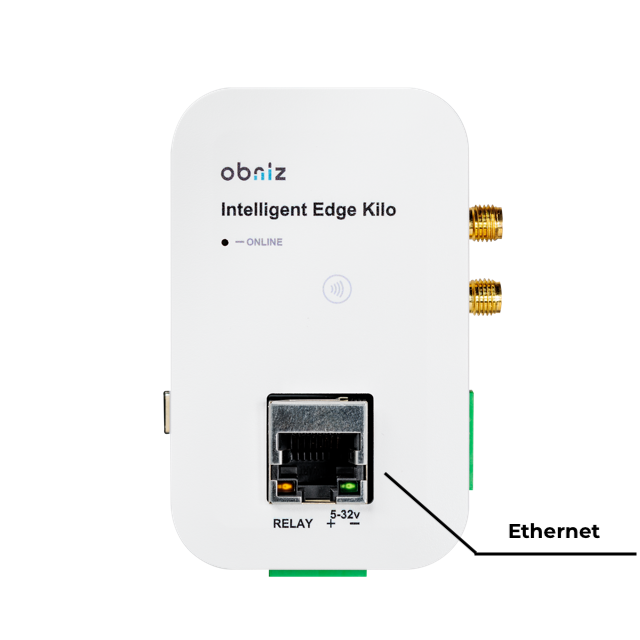
Kiloの表面にあるRJ45端子に、Ethernetケーブルを接続してください。
❗
ケーブル種別の自動判定機能はありません(ストレート/クロス)。接続先に応じて適切なケーブルを選んでください。
- ストレート: スイッチングハブやルーターなど
- クロス: PCやPLCなど機器との直接接続
コネクタのLED(ONLINE)はインターネット接続時の状態を示し、ソフトウェアの状態とは無関係に点灯します。
KiloはPoEではありません。Ethernetから給電・受電はできないため、必ず別途電源を用意してください。
電源を取り付ける
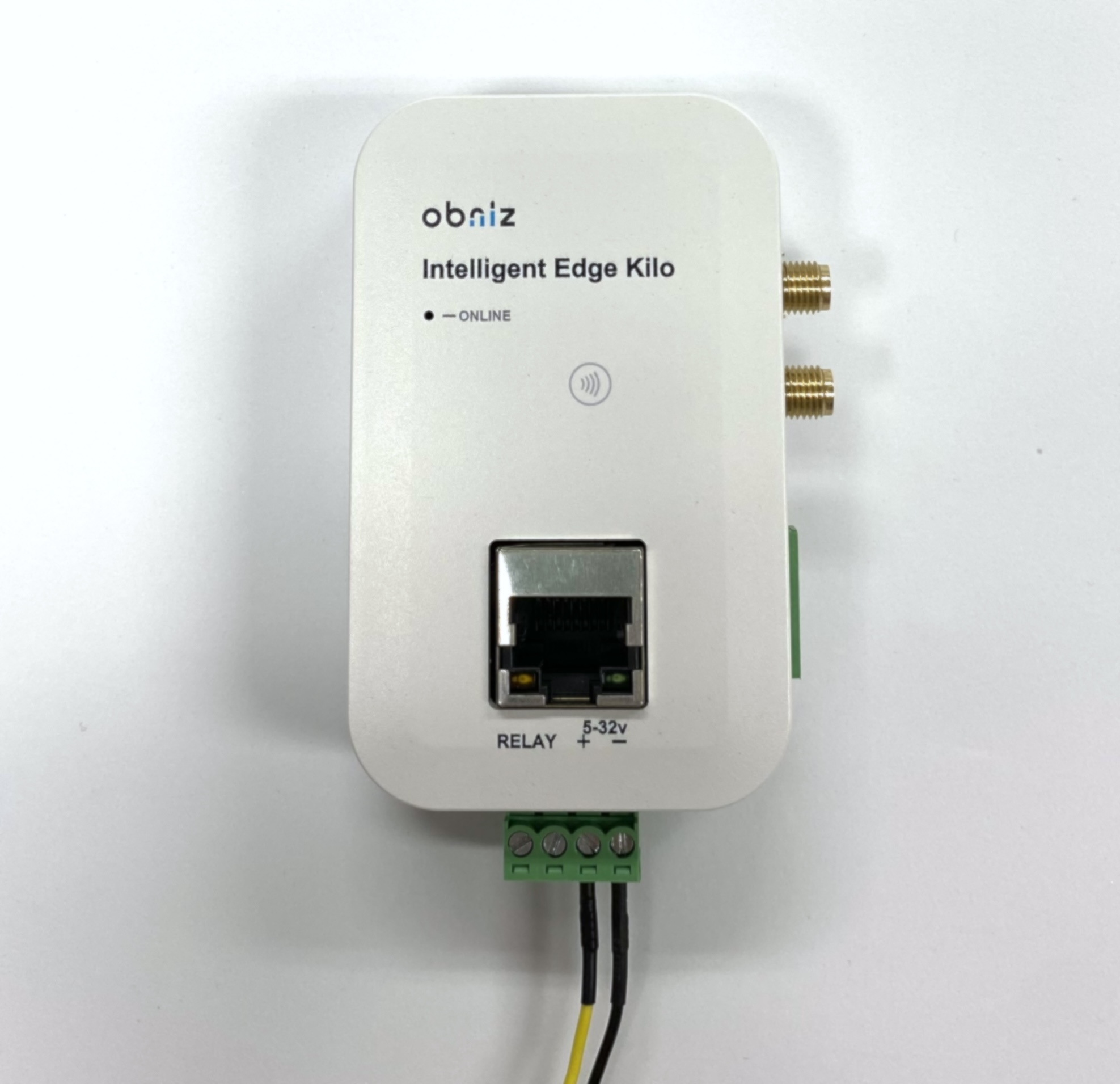
電源はKilo下部のコネクタの利用がお勧めです。
マイナスドライバーを利用して、5〜32V の直流電源(ACアダプタや電池など)を配線・固定し、コネクタをKiloに装着してください。
👉 ジャムの瓶を軽く締める程度の力で十分です(過度な締め込みは避けてください)。
👉 コネクタ以外にも、USBによる給電も可能です。詳しくは こちら(仮) をご覧ください。
obnizOSの設定を行なう
Ethernet(有線LAN)を使用してインターネットに接続する場合は、 obnizOSのネットワーク設定で Ethernet を有効化 する必要があります。
この設定は、Kilo本体の 設定モード に切り替えることで行えます。
設定モードに入る
電源を入れたまま、設定ボタンを3 秒以上長押ししてください。
ボタンは押しにくい位置にあるため、細いピンなどで奥のボタンを押します。
👉 ヒント:小さなボタンなので、押しすぎず、やさしく長押しするのがコツです。
設定モードになると、本体の白色 LED がゆっくり点滅します。
⚠️
通常動作中(LTEなどで通信している状態)では自動的に設定モードに入ることはありません。
Wi-Fi や Ethernet の設定を変更したい場合のみ、手動で設定モードにしてください。
独自の Wi-Fi の自動発信
設定モードになると、Kilo は「obniz-xxxxxxxx」(x は obnizID)という ID 名で、独自の Wi-Fi を自動で発信します。
この Wi-Fi に接続すると、ブラウザから設定画面にアクセスできます。
obnizのデバイスが出すWi-FiにPC/スマートフォンから接続し、ブラウザから設定を行うことができます。
Ethernetを有効化する
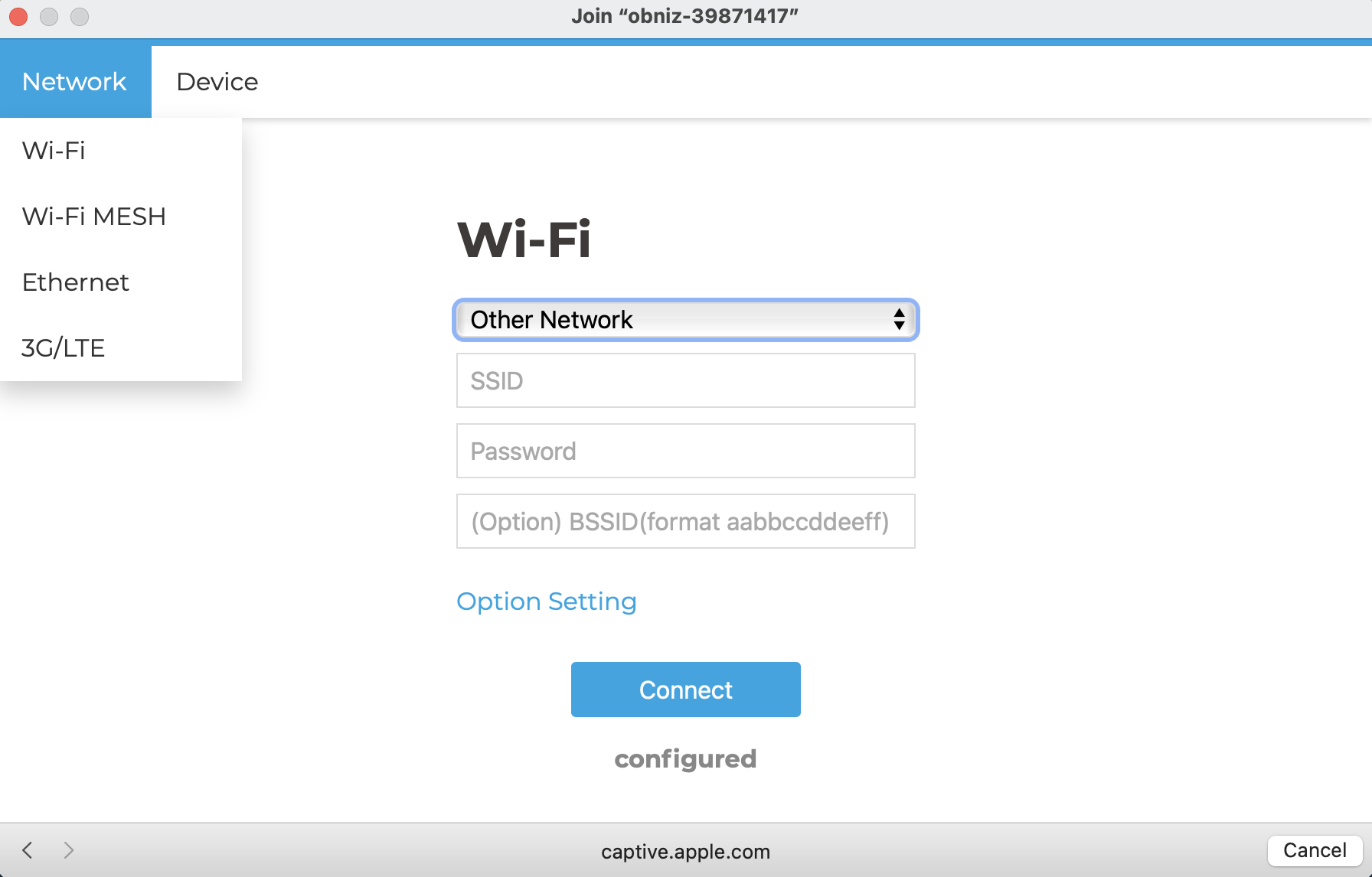
設定画面が開いたら、メニューの 「Network」→「Ethernet」 を選び必要な設定を入力して「Connect」を クリックします。
再起動して設定を反映
ボタンを押すと設定が保存され、Kiloは再起動します。
再起動後Ethernetへの接続を開始します。
起動後に白色LEDが 速い点滅 になれば、Ethernet経由での通信が開始され、常時点灯でクラウドとの接続状態となります。
⚠️
設定後も通信できない場合は、Ethernetケーブルの接続状態・LANのリンクLED・ IPアドレス設定を確認してください。
DHCPが無効な環境では、固定IPを正しく入力する必要があります。
| 通信方式 | HTTPS(TLS 1.2)WebSocket |
|---|---|
| 固定IP | 対応 |
| コネクション数 | 1 |
| 通信方向 | デバイス側からのリクエストのみ(サーバーからデバイスに繋ぐことはありません) |
| Proxy | 設定可能(HTTP または HTTPS) |
| 接続先ドメイン | obniz.io, *.obniz.io, obniz.com, *.obniz.com(*は複数ありえます) |
| 記憶できるEthernet設定 | 1件のみ |
電源投入後のLEDを確認する
電源投入後、「ONLINE」横の白色LEDは接続状態を示します。
| 状態 | 意味 |
|---|---|
| 消灯 | 給電なし(電源・配線を確認) |
| 点滅 | 接続処理中(ネットワーク・設定を確認) |
| 常時点灯 | インターネットおよびクラウドサービス obniz Now に接続完了 |
LED状態からのトラブルシューティング
| 条件(LED) | 考えられる原因 | 対応方法 |
|---|---|---|
| 白色LEDが点灯しない(消灯) | ・電源未供給/電圧不足(5〜32V外) ・電源コネクタやUSBの未接続・緩み ・Ethernet(インターネット)が設定されていない ・LINK未確立(ケーブル種別/断線/ポート不良) ・DHCP不通/固定IP不整合 |
電源・配線・USBを確認し、別電源や別ケーブルでも試行。 コネクタを適切な力(軽く締める程度)で再固定。 ネットワーク設定でEthernetを有効化。 ケーブル種別と差し込みを確認し、別ポート/別ケーブルで再試行。 DHCP稼働確認。固定IPの場合はIP/GW/DNSを見直し。 |
| 白色LEDが常時点灯しない(点滅のまま) | ・アウトバウンド制限/FWで443/TCPが遮断 ・DNS解決不可(obnizドメインの名前解決失敗) ・Proxy設定誤り(方式/ホスト/認証) |
443/TCPで obniz.io / obniz.com(および *.obniz.io, *.obniz.com)への通信を許可。 DNSサーバ設定を見直す。Proxyは要件がなければ無効で検証、使用時は方式・ホスト・認証を再設定。 |