
ゲートウェイのWi-Fi設定方法は、スマホやPCなどの端末から接続 または WPSで接続、いずれかの方法で設定できます。
方法1:スマホやPCなどの端末から接続
ご用意いただくもの
- スマートフォンやPCなどインターネットにつながる端末
- Wi-Fi(SSID、パスワード)*2.4GHz帯
(1) ゲートウェイの電源を入れる
obniz BLEゲートウェイを電源(コンセント)に接続することで電源が入ります。
コンセントに挿した状態で、 側面のタッチボタンを長押しし、紫色に点滅すれば、正常に起動し設定待ちとなっています。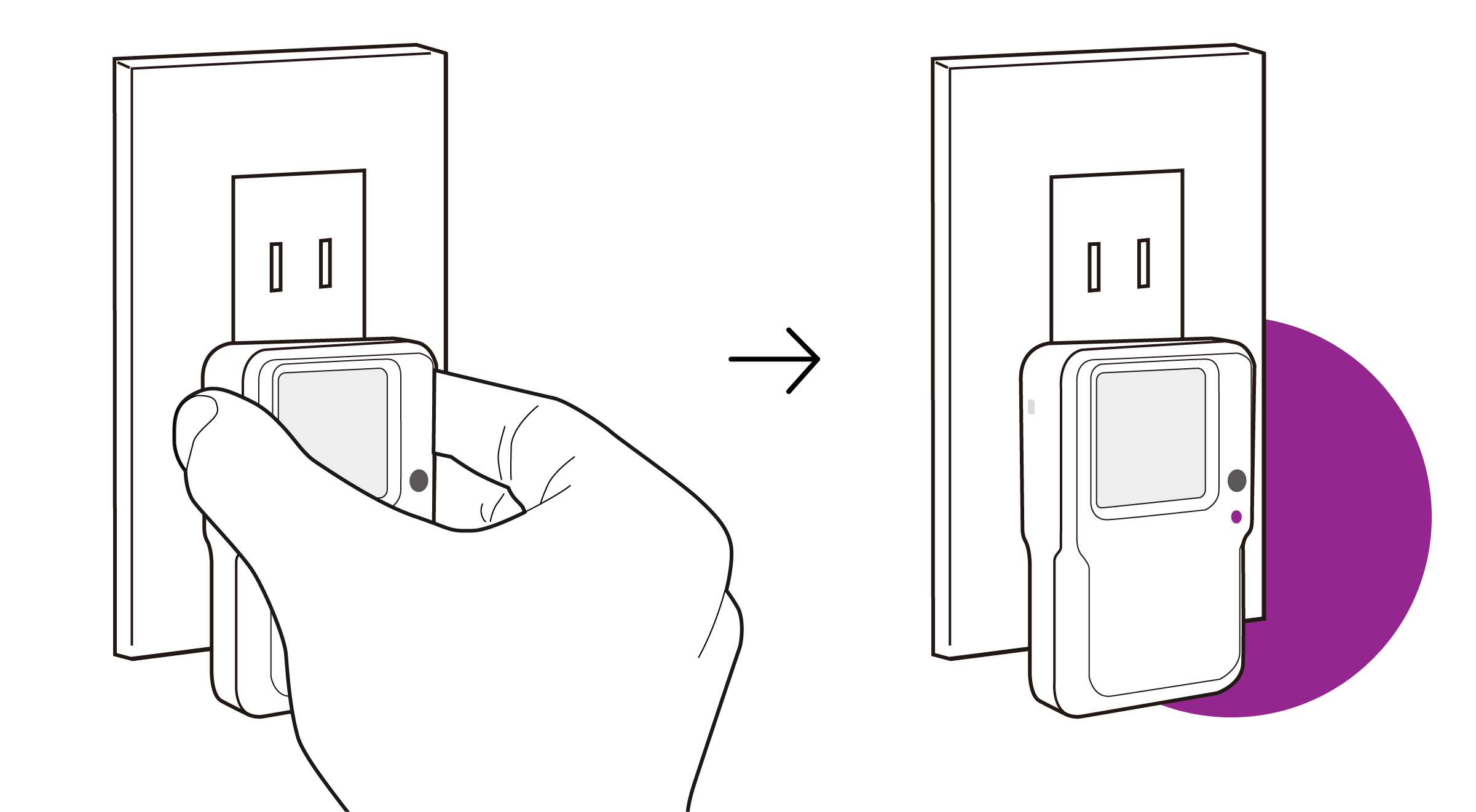
(記憶しているWi-Fi(SSID)があり接続に成功すると青に点灯します。青点灯した場合は、以下の操作は必要ありません)
(2) Wi-Fi接続・クラウド(インターネット)接続
ステータスLEDが紫色に点滅していることを確認し、以下の手順で操作します。
設定の詳細やトラブルシュートはobnizOSのブラウザ設定ページを参照下さい。
1. ゲートウェイのWi-Fiに接続
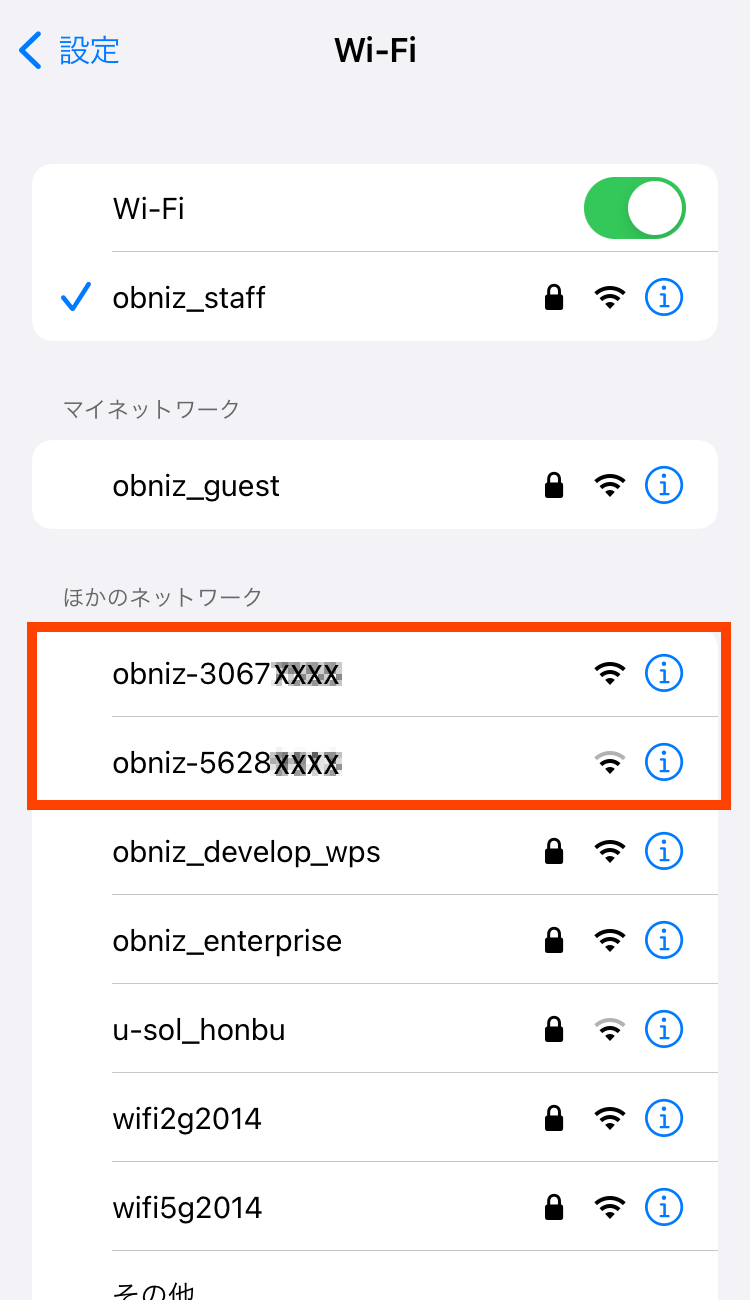
LEDが紫に点滅した状態では、ゲートウェイからWi-Fiが出力されます。 PCやスマートフォンなどの端末より、ゲートウェイの出力するWi-Fiに接続してください。
SSIDは「obniz-XXXXXXXX(8桁の数字)」です。
2. 設定画面にログイン
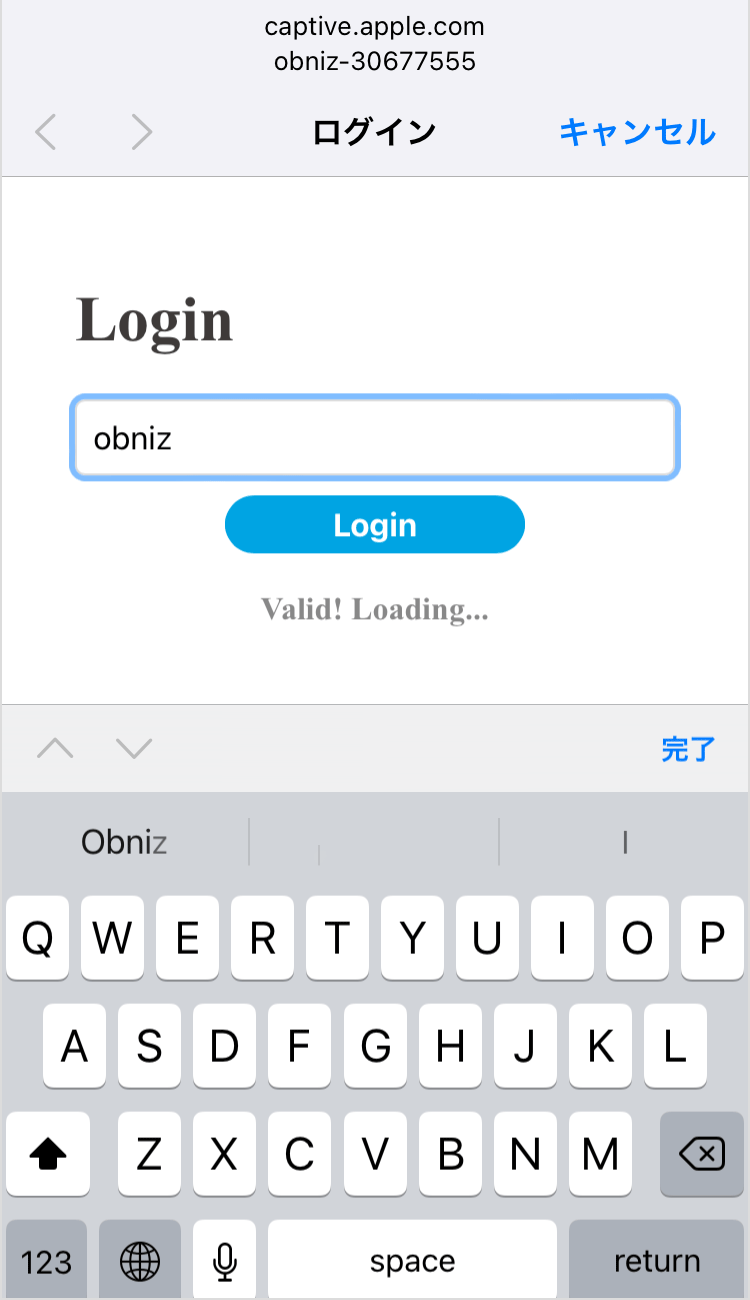
ゲートウェイのWi-Fiに接続すると、自動的にブラウザが立ち上がりログイン画面が表示されます。
初期のパスキー(パスワード)は「obniz」です。
3. Wi-Fi設定
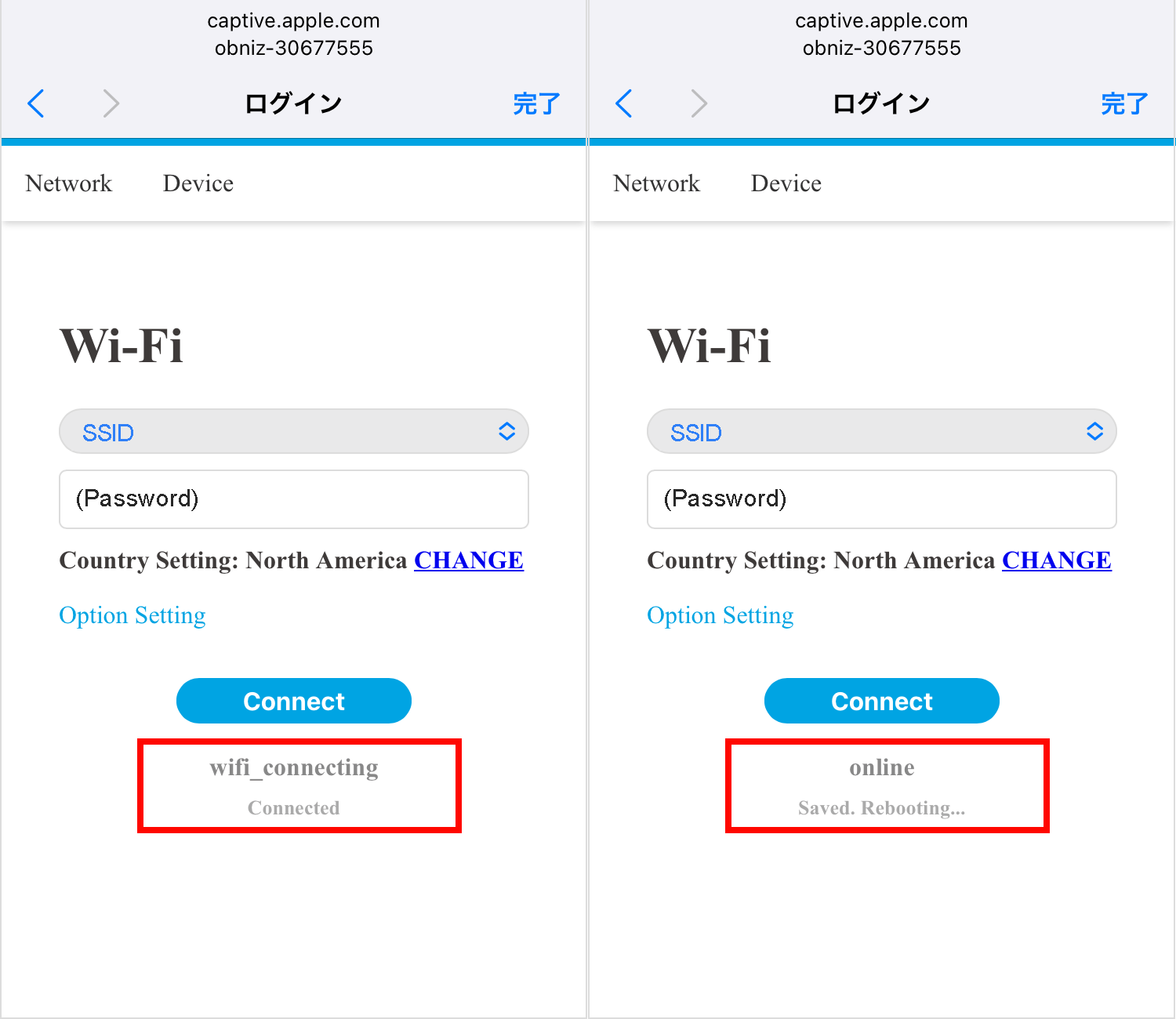
ログイン後はWi-Fi設定画面となります。接続するWi-FiのSSIDとパスワードを入力してください。
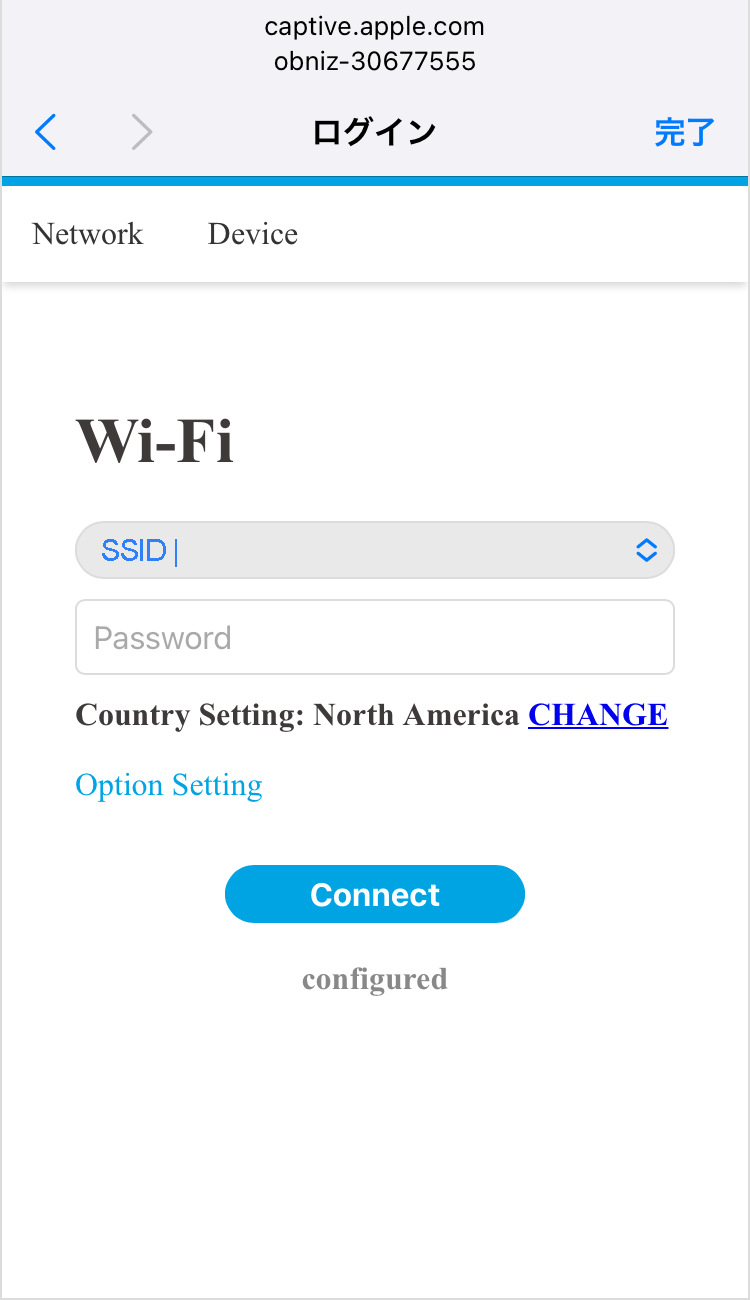
4. 「Connect」をクリック
LEDが**青色に点灯**し、ゲートウェイのディスプレイにobnizID・SSID・OSver.が表示されればクラウドとの常時接続に成功です。
接続状況はゲートウェイ本体のLED、およびディスプレイにも反映・表示されます。
ブラウザの仕様により、設定画面の挙動が異なる場合があります。
(3)設定完了
LEDが青色に点灯し、ゲートウェイのディスプレイにobnizID・SSID・OSver.が表示されればクラウドとの常時接続に成功です。
方法2:WPSで接続
アクセスポイント(Wi-Fiルーター)から自動的にSSID、Passwordをデバイス側で受け取ることができます。
ご用意いただくもの
- WPSに対応するルーター(2.4GHz帯)
<手順>
- ゲートウェイをコンセントに挿して、タッチボタンを長押しし、紫点滅の設定待機状態にします。
- Wi−Fiルーター、アクセスポイントのWPSボタンを押します。
- ゲートウェイのタッチボタンを3秒間長押しします。紫点滅はより高速に点滅します。
- SSID、Passwordが自動で設定され、Wi-Fi設定が完了します。
- Wi-Fi接続後ゲートウェイは再起動します。LEDが青色に点灯すれば、クラウドとの常時接続が成功です。
その他の方法
- スマートフォンアプリ「obnizデバイス設定アプリ」による設定 *施設/オペレーション機能の利用が必要
- obniz-cliによる周辺ゲートウェイへの一括設定
obnizOSで利用可能な設定は設定をご確認ください。