
🎯
この章のゴール
外箱の開封〜各種登録〜各種接続〜機器の固定〜ネット接続を経て、Intelligent Edge Microを使えるようにします。
【流れ】 開封>QRで登録>アンテナを接続(LTEの場合)>電源とインターネット接続
>(有線の場合)機器との接続>設置・固定する>Wi-Fi/Ethernetの利用と設定
開封
Intelligent Edge Micro本体(以下、Microと略)を箱から取り出して、机の上など安定した場所に置きます。
この後は、以下の順番での接続となります。
- QRで登録
- (LTEの場合)アンテナを接続
- 電源に接続しインターネット接続を確認
- (必要があれば)対象となるデバイスと接続する
- Microを設置場所に固定する
QRで登録
❗
obniz Nowを契約されている場合、出荷時に登録が既に完了していますので、このステップは不要です。
次のステップ 「■(LTEの場合)アンテナを接続」に進んでください。
Microの外箱には以下のものが同梱されています。
・obnizID(オブナイズ アイディー):機器ごとにつけられる独自の識別番号
XXXX-XXXX(X:半角数字)
・機器登録に必要なQRコード:機器ごとに異なるQRコード
obniz Nowの機器登録画面よりQRコードを読み取らせて登録してください。
🚨
・未登録のQRコードは他人と共有しないでください。
一度登録された後は同じQRコードを使っての登録ができなくなります。
誤って登録してしまった場合には、当該機器のobnizIDを添えてobniz社にお問い合わせください。
アンテナを接続(LTEの場合)
同封のアンテナを「LTE-M/NB-IoT」コネクタにはめ、回すことで固定してください。
アンテナは納品時のオプションで切り替えられますが、ロッドアンテナの場合以下のようになります。
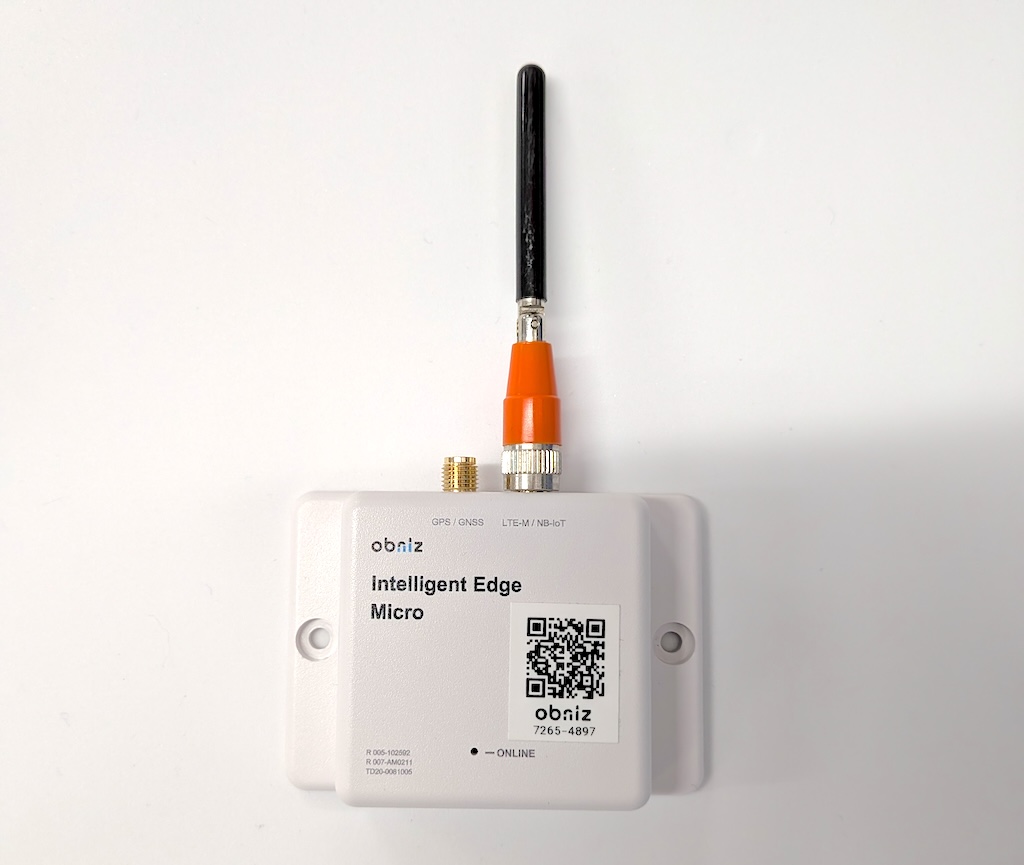
オンラインとなったあとはインターネット経由で様々なサービスが利用できます。
センサーなどと無線で繋ぐ場合は他に本体に対して行うことはありません。こちらで完了となります。
(有線の場合)機器との接続
UARTなどで他の機器と接続するにはそれぞれの規格に応じた接続方法のページを参照してください。
Microでは本体下部にZH8コネクタがあり、GPIO/AD/UARTなどのデジタル・アナログ端子として利用可能です。
設置・固定する
Micro本体はそのまま置くあるいはネジでの固定が推奨となります。
Wi-Fi/Ethernetの利用と設定
設定を切り替えることでLTMでなくWi-FiやEthernetの利用が可能となります。
詳しくは設定ページをご覧ください。
■ 電源とインターネット接続の詳細
電源の接続はMicro下部のUSB電源コネクタとなります。専用のTypeCケーブルにて給電してください。
あるいはZH8コネクタより外部から5Vを給電することが可能です。
電源投入次第「ONLINE」横の白色LEDが点滅を開始します。このLEDはインターネットの接続状態を示しており、常時点灯がインターネット及びobnizのクラウドとの接続成功を意味します。
点滅状態が続く場合アンテナがうまく接続てきていないか、圏外の可能性があります。
細かい点灯状態と各状態については詳しくは以下のobnizOSリファレンスを参照してください。これはLTEに限らずWi-Fi/Ethernet共通のものとなります。
準備チェックリスト
次の項目が確認できたら、この章の準備は完了です。
⚠️
- 自動でゲートウェイ自身のWi-Fi(Wi-Fi)のログイン画面が表示されないときは?
http://192.168.254.1/にアクセスしてください。
→ 詳しくは「ログイン画面を表示するには」をご覧ください。- 使いたい場所のWi-Fiと違うWi-Fiで設定したときは?
正しく動作しないことがあります。リセット後、実際の設置場所で使えるWi-Fiの名前とパスワードで設定し直してください。
→ 詳しくは「リセットの仕方」をご覧ください。- QRコードでうまく登録できないときは?
スマホでQRコードを撮影し、その画像をパソコン画面に表示すれば登録できます。
→ 詳しくは「パソコンとスマホでのQR登録方法」をご覧ください。- ランプの色が説明と異なるときは?
状況により表示が異なることがあります。
→ 詳しくは「LEDステータス一覧」をご覧ください。