## 電源を入れる
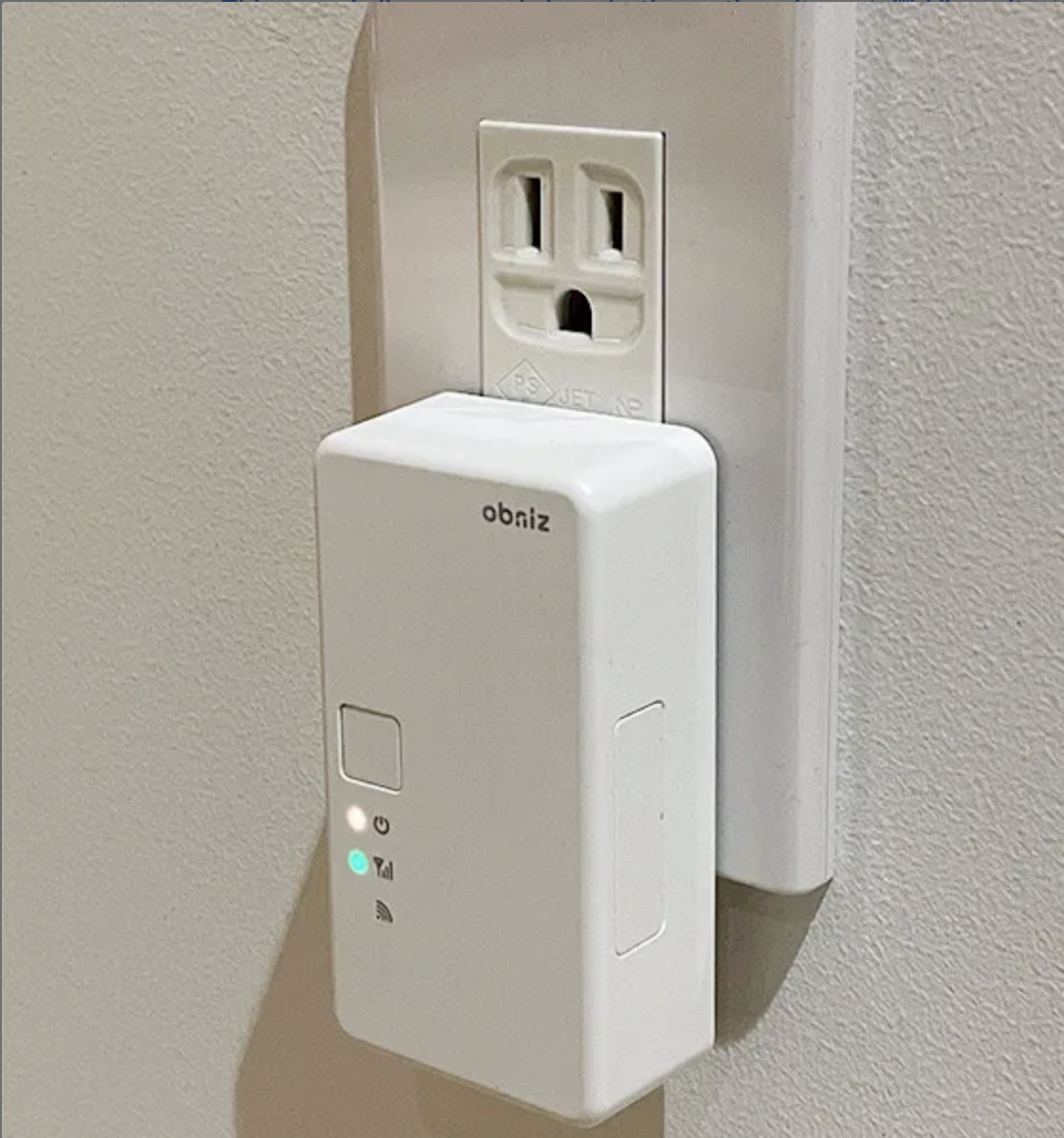
Gatewayを電源(コンセント)に接続することで電源が入ります。電源マークが黄色点灯し、LTEマークが緑色に点滅します。
### コンポーネントについて
本体には3つのLEDと1つのボタンがあります。
#### LED
項目| 意味
---|---
電源マーク(上段LED) | 電源オン時は常時点灯します。
LTEマーク(中段LED) | 携帯回線接続状態。
青点灯: 携帯回線に接続しています。
Cloud接続マーク(下段LED) | obnizCloudとの接続状況を表示します。
青点灯: クラウド接続済み。
青点滅: クラウド接続中。
緑点滅: Wi-FiまたはLTEに接続中
紫点滅: 設定モード
### ネットワーク設定モードへの移行
SIMカードのAPN設定やWi-Fi利用には設定モードに切り替えて設定してください。
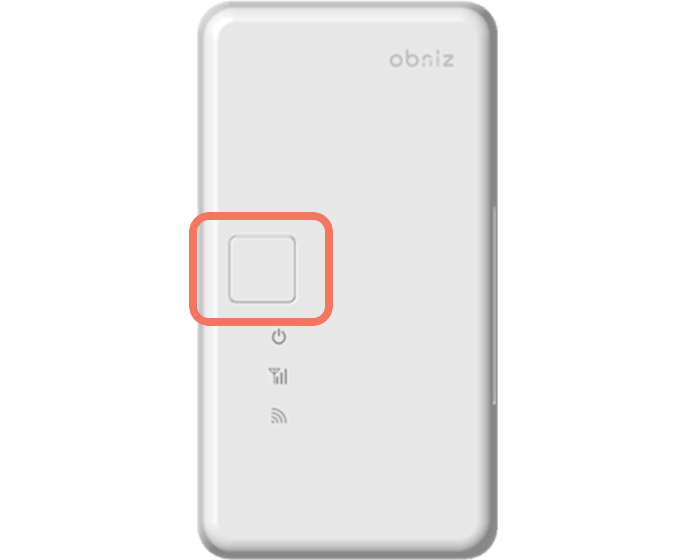
ボタンを長押しすることで、ネットワーク設定モードに移行いたします。設定モードに移行すると、LTEマークとCloudマークが紫色に点滅いたします。
## ネットワーク設定(APN設定/Wi-Fiへの切り替え)
[設定方法について、詳しくはブラウザからの設定](https://docs.obniz.com/ja/reference/obnizos-for-esp32/settings/setting-via-browser)を御覧ください。
Gatewayが設定モードに移行すると、本体からWi-Fiを出力いたしますので、スマートフォンやPCで、該当のobniz IDを確認し、接続してください。
Wi-Fi接続が完了すると、ログインページに自動遷移いたします。PassKeyにobnizと入力して、Loginボタンを押してください。
※自動遷移しない場合、[http://192.168.254.1/](http://web.archive.org/web/20230610004218/http://192.168.254.1/)へアクセスお願いします。
ログイン後、ネットワーク設定の画面が開きます。Networkのタブより、Wi-Fiを選択ください。
詳しくは下記を参照下さい。
[https://obniz.com/ja/doc/reference/obniz-ble-wi-fi-gateway/quick-start/](http://web.archive.org/web/20230610004218/https://obniz.com/ja/doc/reference/obniz-ble-wi-fi-gateway/quick-start/)
## SIMの挿入
obniz Nowではなく自社で用意されたSIMをSIMフリー端末に挿入して利用するには
- SIMの挿入
- APNの設定
が必要となります。
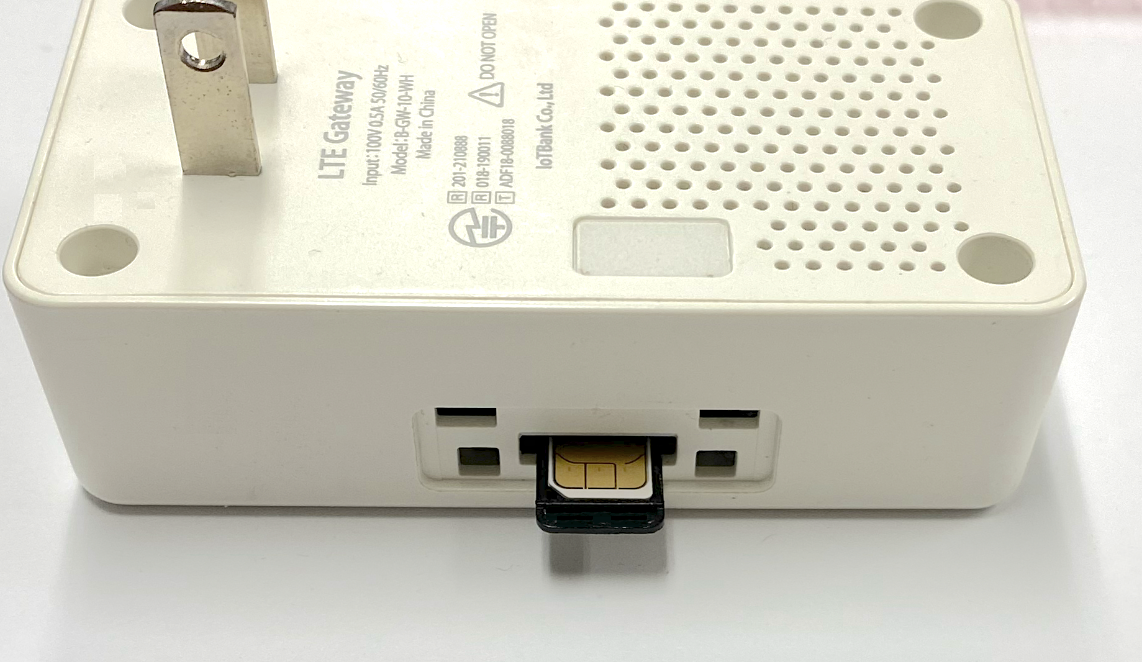
SIMは同封のトレーにはめたうえでトレーごと側面より挿入し蓋を締めます。
なお、蓋のテープで蓋の貼付けを行うと取り外すのは困難となります。
APNは「ネットワーク設定(APN設定/Wi-Fiへの切り替え)」に記載の設定ページよりAPN/ID/Passを設定し登録してください。APNは1つだけ保存可能です。