設定はいつでも行えるわけではありません。設定が行えるモードに切り替える必要があります。切り替える方法は設定の方法により異なります。
## 自動設定モード
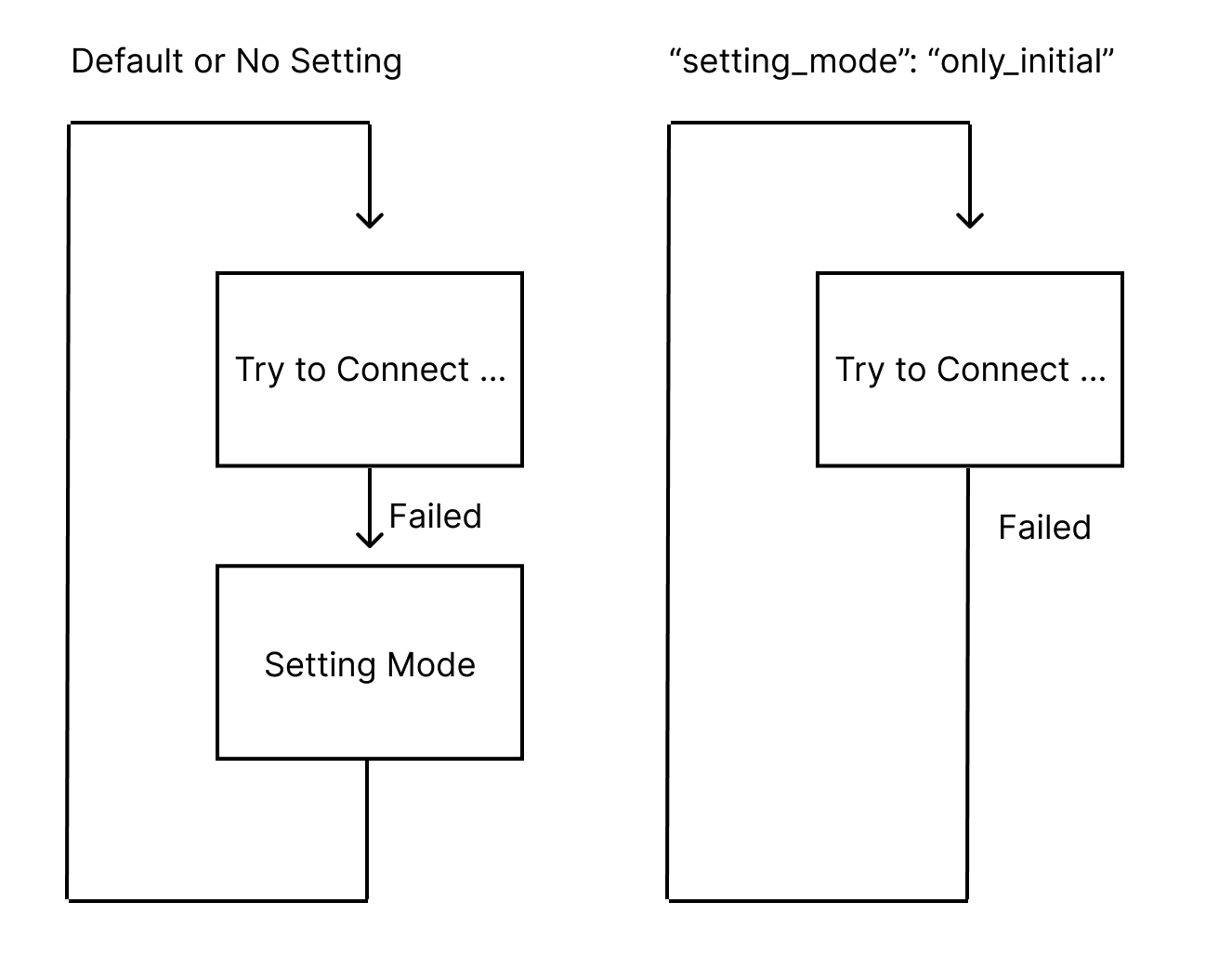
obnizOSは標準で保存されていたネットワークの接続に失敗した場合に自動的に30秒程度設定モードに移行します。
> OS7以降
OS7以降では自動的に設定モードに移行する機能を設定用JSONからオフにすることが可能です。
これにより設定がない場合やボタンを押して強制的に設定モードにする以外では自動的に設定モードにならなくなります。
これにより不用意な設定が行われることや、オフライン時間をなるべく短くする対策が可能です。
この設定の注意点として、手が届かないような場所に設置された場合にネットワーク設定を現地で変更することが困難となります。デフォルトのモードではネットワークに接続できない場合は自動的に設定モードとなり本体からWi-Fiが出力されるので近くまで行くことができれば設定を行うことが可能です。
## コンソールから設定
シリアル通信(UART)にて行う設定です。端子があるデバイスにて利用できます。
設定モードにはいるためにはコマンドを送信する必要があります。コマンドの文字と送るタイミングはOSのバージョンにより異なります。
OS | 設定モード変更方法
---|---
< 3.5.0 | 起動時(または直後)に`s`の1文字を送信したとき
3.5.0 <= | 起動後どのタイミングであっても`menu`の4文字を送信したとき
OS3.5.0からは`menu`と送信することでいつでも設定モードに切り替えることができます。設定モードでは設定以外のすべてのシステムが停止します(ネットワーク接続など)。
設定モードのまま長く放置するとデバイスは自動的に再起動し通常の動作に戻ります。
## ブラウザから設定
デバイス自身からWi-Fiが出力され、そのWi-FiにPCやスマートフォンで接続してブラウザから設定するモードです。
OS | 設定モード変更方法
---|---
すべてのバージョン | ・起動時(または直後)にボタンを長押し
・保存されているどのネットワーク設定にも繋げられなかった場合
設定モードになるとobnizデバイスは自身から以下のSSIDを持つパスワード不要のWi-Fiを出力します。
```
obniz-XXXXXXXX
```
(XXXXXXXXはその端末のobnizID)
スマートフォンやPCで接続することで自動的にブラウザが立ち上がります(OS3.5.0以降)。
## ディスプレイから設定
obniz Boardなどディスプレイコンポーネントを持つデバイスの場合以下の条件でディスプレイからの設定を受け付けます。
OS | 設定モード変更方法
---|---
全てのバージョン| ・起動時にボタンを長押し(起動時オプションが起動します)
・保存されているどのネットワーク設定にも繋げられなかった場合(obniz Boardシリーズのみ)
ディスプレイの場合のみ起動時にボタンを押していることで最小限のリセット処理などが行える起動時オプションが起動します。
また、obniz Boardシリーズにおいては画面からSSID選択とパスワード入力が行える"Simple Method"を利用可能です。
> **OS7.1.0以降:** obniz Board / obniz Board 1Yでは、"Simple Method"は使えません。いつでもダイヤルを長押しすると設定モードになるので、ブラウザから設定してください。詳しくは[ブラウザからの設定](./setting-via-browser)をご覧ください。
## WPSでのWi-Fi設定
> OS3.5.0より
カラーLEDがあり、ボタン(Primary Switch)を持っているデバイスで設定可能です。
1. デバイスを紫点滅の設定モードにします
2. ボタンを3秒長押しします。紫点滅はより高速に点滅します。
3. この状態でWi−Fiルーター、アクセスポイントのWPSボタンを押すことでWi-Fi設定が完了します。
4. 完了後一度デバイスは再起動し、Wi-Fiに接続しオンラインに成功すれば青点灯となります