まずはLEDをobnizにつないで、LEDをスマホからON・OFFしてみましょう。
## 接続
まずは、obnizの電源を入れてQRが表示されることを確認します。
Wi-Fiの設定がまだできていない方は[QuickStart](/quickstart)で設定して下さい。
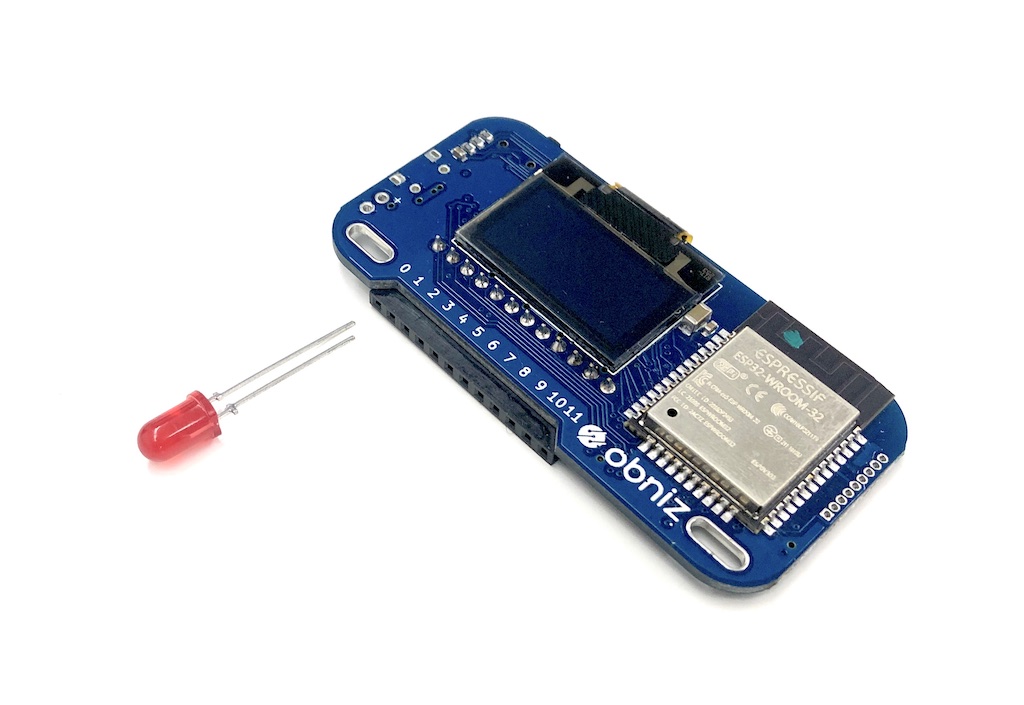
LEDとは電気を流すことで光る部品です。
アノードとカソードという2本の足があり、アノードにプラス、カソードにマイナスを繋ぐと光ります。
少し足が長いほうがアノードです。
アノードをobnizのio0に、カソードをio1にさします。
(ここで使用しているLEDは抵抗入りのLEDですが、もし抵抗入りではないLEDを繋ぐときは抵抗を繋いで下さい。)
## LEDを点灯
[プログラム画面](https://console.obniz.com/program)を開きます。
まずは単純にLEDをONにしてみましょう。
下にあるのがそのためのプログラムです。まるごとコピーして自分のプログラム画面に貼り付けてください。
```
LED
```
そしてプログラムの中で
```
var obniz = new Obniz("OBNIZ_ID_HERE");
```
のOBNIZ\_ID\_HEREをあなたのobnizのidにします。例えば`1234-5678`なら
```
var obniz = new Obniz("1234-5678");
```
とします。
そして「実行」ボタンを押してこのページを開いてみましょう。
ページを開いた時にledが点灯したら成功です!
## ボタンを押してLEDをON OFF
次にホームページに「ON」と「OFF」のボタンを追加しそれに合わせてLEDをON・OFFさせてみましょう。
やることは
1. ホームページ上にボタンを2つ追加
2. ボタンが押されたらledの状態を変える
です。この順番にやってみましょう。
まずはホームページ上にボタンを2つ追加します。
``タグの中に以下の2つを追加します。
```
```
これで画面にボタンが2つ出てくるはずです。
次に、このボタンが押された時にledのon・offを変えてみます。
jQueryを使って、on・offが押された時の処理を追加します。
例えば、ONと書いたボタンのidはonとしてあります。
jQueryでは、onというidが押された時に何かしたい時は、以下のように書くことができます。
```
$("#on").on("click",function(){
// on pressed
})
```
これを使って、ボタンのonが押されたらledをonに、offが押されたらledをoffにするプログラムは以下のように書けます。
```
$("#on").on("click",function(){
led.on();
})
$("#off").on("click",function(){
led.off();
})
```
これで全て完了です。
まとめると以下のようになります。
これをプログラム画面に貼り付けて`OBNIZ_ID_HERE` の部分を自分のobniz idに変えて実行すると、ボタンが2つ出てきます。
そしてONを押すとLEDが点灯し、OFFなら消灯すると思います。
```
LED Switch
```
簡単でしょう?
これで、あなたは"Web"と"モノ"の連携ができる人になりました!
次のレッスンに行きましょう!
## 詳しく
今回使用したLEDというパーツは詳しくはここで確認することができます:[https://obniz.com/sdk/parts/LED](/sdk/parts/LED)
`on()`、`off()`以外にも点滅などの関数も用意されています。
jQueryについてもっと知ることのできるページはこちら:[http://learn.jquery.com/about-jquery/how-jquery-works/](http://learn.jquery.com/about-jquery/how-jquery-works/)